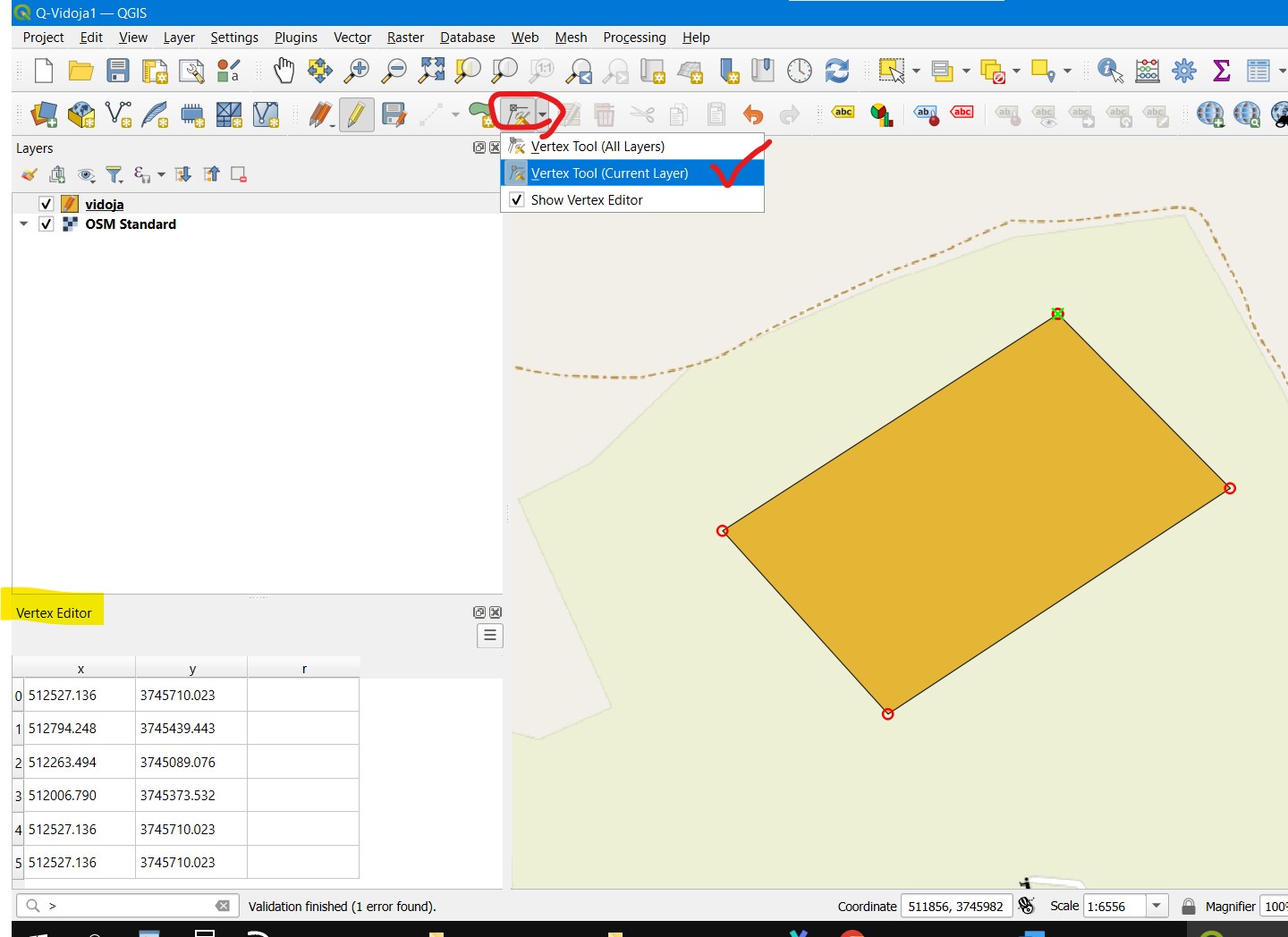
QGIS را می توان یک نرم افزار رایگان و متن باز در زمینه سیستم اطلاعات جغرافیایی دانست که کاربر می تواند به کمک این نرم افزار اطلاعات مکانی را مشاهده و یا ویرایش کند، همچنین می تواند داده های مکانی پروژه های موجود را به دقت تجزیه و تحلیل نماید.
علاوه بر موارد گفته شده، مهمترین قابلیت نرم افزار qgis این است که کاربر می تواند به کمک آن نقشه های مکانی ایجاد کند و آن خروجی متناسب با نیاز خود بگیرد.
فهرست مواردی که در فایل آموزش داده میشود به صورت زیر است:
محاسبه جریان مصرفی موتور DC یکی از مهمترین مراحل طراحی یک سیستم الکترومکانیکی است، زیرا بر انتخاب منبع تغذیه، درایور موتور و سیستم خنککنندگی تاثیر دارد.
برای محاسبه جریان مصرفی، باید دو حالت کاملاً متفاوت را در نظر بگیرید:
۱. جریان بدون بار (No-Load Current) – I₀
این جریان بسیار کم است و فقط برای غلبه بر اصطکاک داخلی موتور (جاروبکها، بلبرینگها و مقاومت هوا) مصرف میشود. این مقدار را معمولاً از دیتاشیت (Datasheet) موتور میتوان یافت.
۲. جریان تحت بار (Load Current) – I
این جریان اصلیترین مورد است و با توجه به گشتاور خروجی موتور محاسبه میشود. هرچه بار روی موتور بیشتر باشد (یعنی گشتاور بیشتری تقاضا کند)، جریان مصرفی نیز بیشتر میشود.
برای معکوس کردن جهت چرخش موتور DC، از مداری به نام «پل اچ» (H-Bridge) استفاده میشود. سادهترین و مقرونبهصرفهترین راه برای انجام این کار، استفاده از ماژول آماده درایور موتور مبتنی بر H-Bridge است.
معروفترین و پراستفادهترین ماژول برای این کار، ماژول L298N است.
موتور دی سی 12 ولتی گیربکس دار که مناسب برای جابجایی باری به وزن 2 کیلوگرم در ارتفاع 5 متر باشد نیاز است:
برای انتخاب موتور مناسب، علاوه بر ولتاژ و وزن بار، نیاز به دانستن یک پارامتر بسیار مهم دیگر داریم: سرعت جابجایی. چون موتورهای مختلف با دور و گشتاورهای مختلفی در دسترس هستند.
با فرض اینکه سرعت برای شما خیلی مهم نیست و یک سرعت معمولی (مثلاً حدود 5 تا 10 سانتیمتر بر ثانیه) قابل قبول است، می توان یک محاسبه ساده انجام داد.
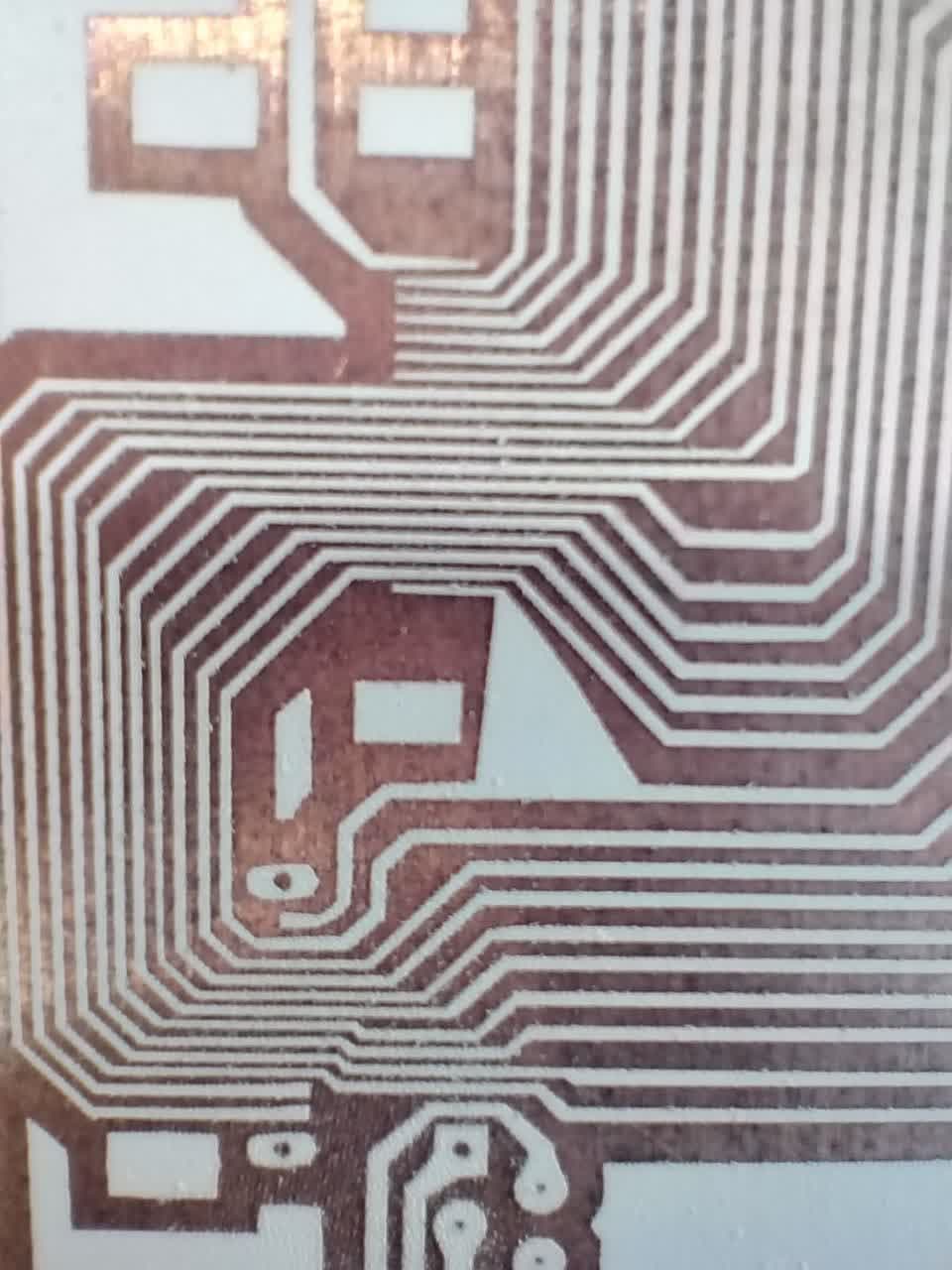
دستگاه فایبر یکی از دستگاههای قدرتمند و پرکاربرد در حوزه برش و حکاکی و مارکینگ است که توانایی کار بر روی مواد مختلف از جمله پلاستیک را دارد.
دستگاه فایبر لیزری میتواند میتواند جهت انواع خدمات زیر مورد استفاده قرار گیرد :
برش فلزات آهن استیل آلومینوم مس و .. انواع حکاکی بر روی فلزات حکاکی بر روی غیر فلزات همچنین دستگاه لیزر فایبر حکاکی علاوه بر عملیات برش (توسط دستگاههای برش لیزر فایبر ) توانایی کار بر روی مواد پلاستیکی و منعطف مختلف مانند ABS، پلی اتیلن، پلی پروپیلن و پلی کربنات را دارد و به عنوان حوزه فعالیت آن شناخته میشود.
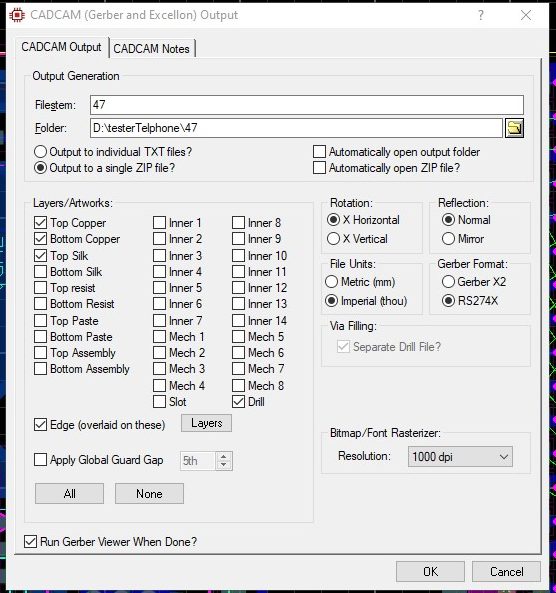
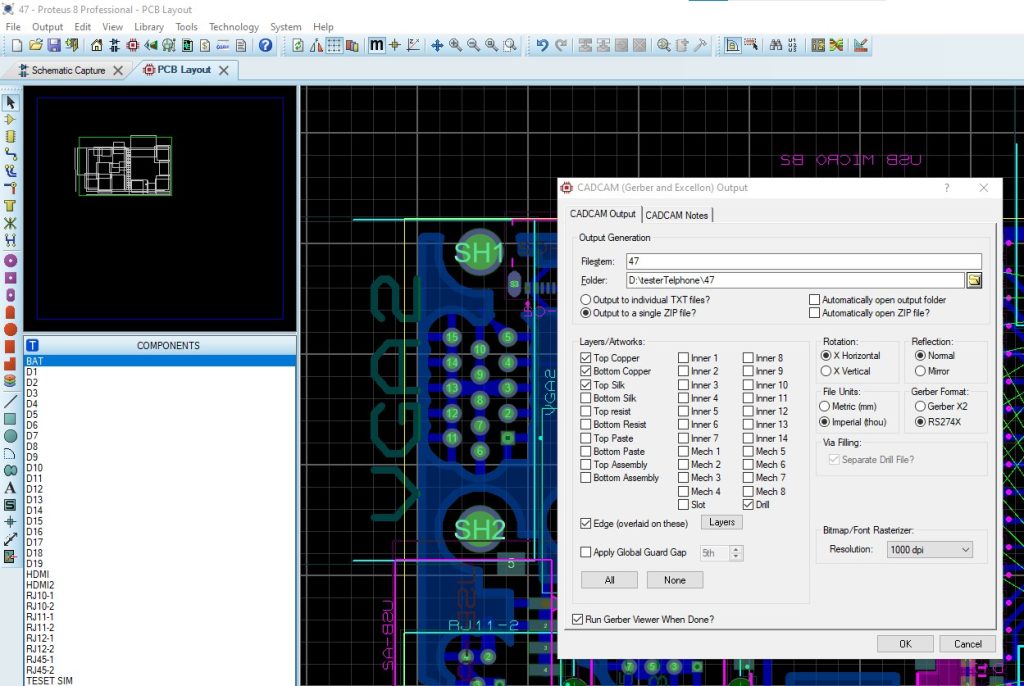
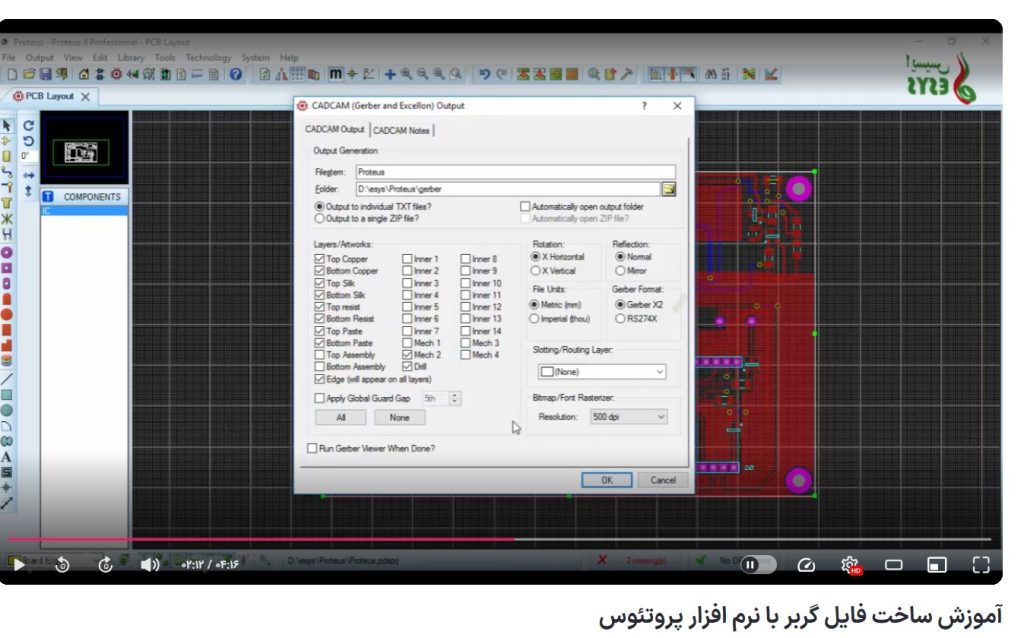
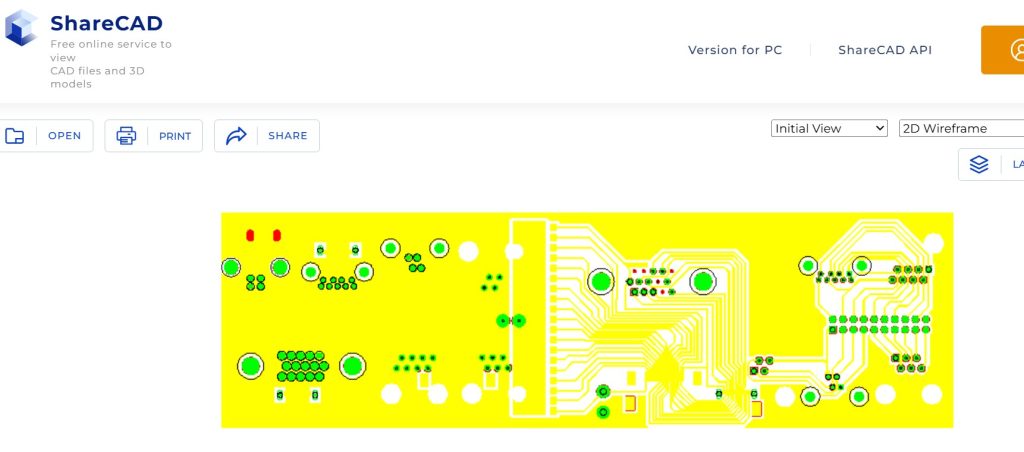
برای خروجی گرفتن از محیط ARES نرم افزار پروتیوس از منوی output => Generate Gerber انتخاب شود. مطابق با عکس زیر تیک ها زده شود. دقت شود من با توجه به فرمتی که فدک پی سی بی اصفهان اقدام به چاپ برد میکند این تنتظیمات را انجام میدهم. شاید برای شرکت دیگه ای این تنظیمات متفاوت باشه.
تنظیمات خروجی گربر مطابق با فرمت شرکت تکنیک مدار فدک
در فتوشاپ، “Intersection” یا “اشتراک” در زمینه انتخاب (selection) به معنای انتخاب ناحیه مشترک بین دو یا چند انتخاب است. به عبارت دیگر، اگر دو یا چند ناحیه انتخاب شده داشته باشید و گزینه “Intersect With Selection” را انتخاب کنید، فقط ناحیه ای که در تمام انتخاب ها مشترک است، انتخاب خواهد شد.
در نرمافزار اینکاسکیپ (Inkscape)، کلمه “Difference” (دیفرنس) به معنی “تفاضل” یا “تفاوت” است. این یک عملگر یا ابزار است که برای ایجاد یک شکل جدید با حذف بخشهای همپوشانی از دو یا چند شکل استفاده میشود. به عبارت دیگر، نتیجه این عمل، شکلی است که فقط از بخشهای اشکال اصلی که با یکدیگر تداخل ندارند، تشکیل شده است.
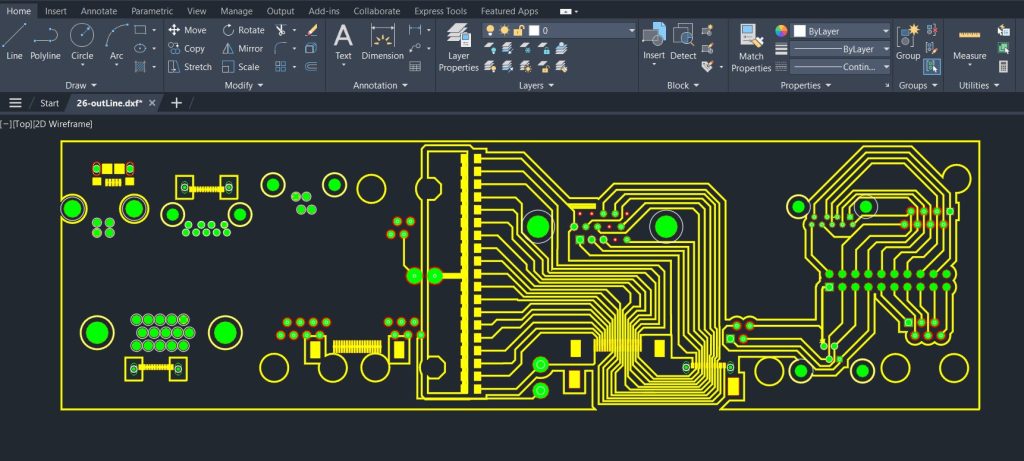
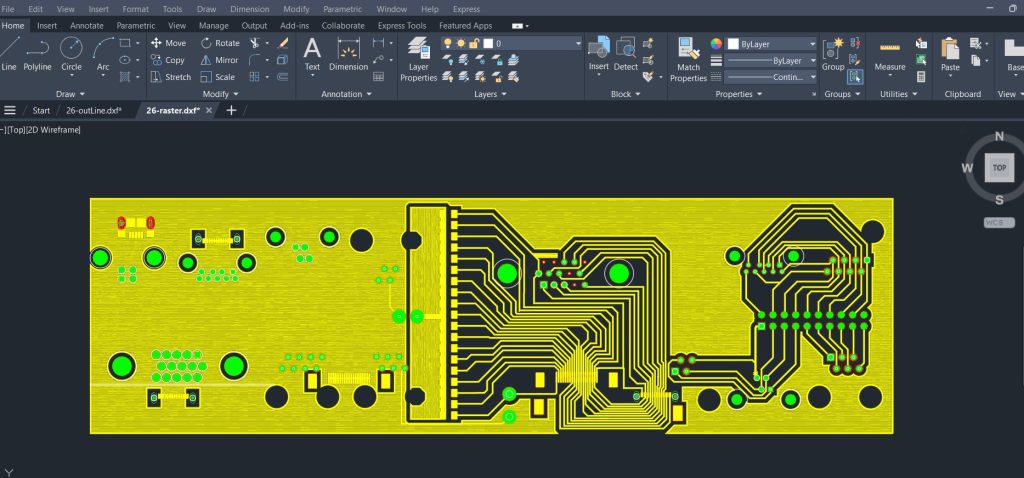
خروجی برنامه اینک اسکیپ به صورت DXF گرفته شود و سپس در برنامه اتوکد باز شود. برنامه اتوکد نسبت به اینک اسکیپ از سرعت بیشتری برخوردار است وهنگ نمیکند. ابتدا قاب دور مدار را حذف کنید. سپس فرمان Join را در خط فرمان تایپ کنید و کل مدار را انتخاب کنید تا تمام خطوط به صورت متصل و بهم پیوسته شوند.
در صورتی که خطوط بهم پیوسته نباشند در موقع هاشور زدن در برنامه Ezcad هاشورها اشتباه خواهند بود.
در نهایت باید فایل به فرمت R12/LT2 DXF مجددا ذخیره شود.
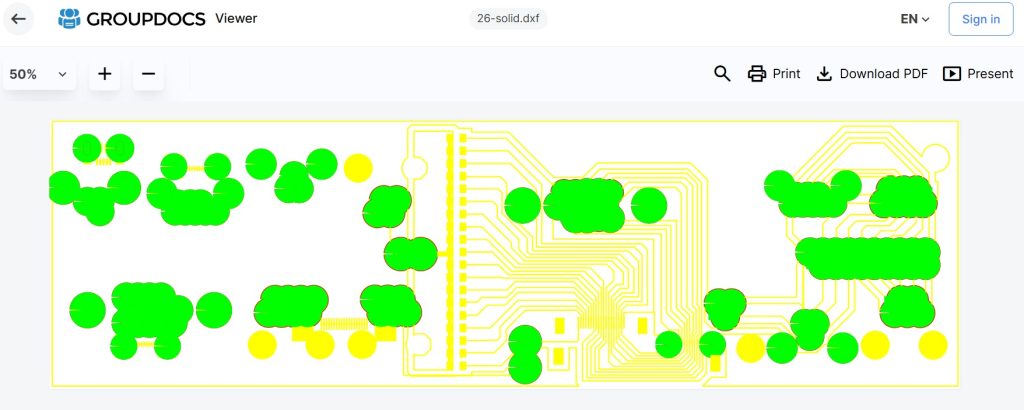
در برنامه اینک اسکیپ از منوی Path زیر منوی union جهت یکپارچه سازی خطوط انتخاب شود.
فایل با پسوند BMP را به برنامه inkscape ایمپورت کنید. سپس از منوی path زیر منوی Trace bitmap را انتخاب کنید. در منوی باز شده از تب single scan کافیست دکمه apply را بزنید تا نقشه به صورت وکتور درآید.
ابتدا قاب دور مدار را حذف کنید. در مرحله بعدی نقشه بدست آمده را بررسی کنید اگر نیاز به تغییراتی وجود داشت به راحتی با ابزار node Tool از جعبه ابزار سمت چپ میتوانید خطوط و پد ها جابجا کنید.
از eraser tool برای پاک کردن قسمت های اضافی استفاده کنید.
برای یک تکه کردن قسمتی که آن را ویرایش کرده اید از ابزار join selected node از منوی بالا سمت چپ استفاده کنید.
در نهایت تصویر وکتور مدار را با فرمت DXF R14 ذخیره کنید.
تصویر ذخیره شده را با برنامه EZCad باز کنید. ( از منوی file – import vector ) سپس از نوار ابزار سمت چپ یک قاب مربع (یا مستطیل) دور مدار بندازید. از پنجره Object list هر دو المان (مدار و قاب ترسیم شده) را انتخاب کنید و آیکن H یا همان هاشور را بزنید و اوکی کنید. اگر همه مراحل را به طور صحیح انجام داده باشید، باید قسمت هایی که توسط لیزر برداشته شود هاشور زده شده باشد.
ویدیو زیر مراحل تبدیل یک عکس با فرمت BMP به فرمت DXF را نشان می دهد. در واقع عکس مدار به فرمت وکتور مناسب دستگاه لیزر تبدیل می شود. مراحل به صصورت ساده و شفاف در ویدیو مشخص است.
هر دو نرم افزار inkscape و EZcad2 به صورت رایگان و بدون نیاز به کرک قابل دانلود هستند.
در عصر فناوریهای نوین، بهرهگیری از سیستمهای هوشمند در آموزش به یکی از مؤثرترین روشهای بهبود کیفیت یادگیری تبدیل شده است. این ویدیو به بررسی طراحی و ساخت ابزارهای آموزشی هوشمند با استفاده از فناوری مکاترونیک میپردازد. مکاترونیک، بهعنوان تلفیقی از مهندسی مکانیک، الکترونیک، کامپیوتر و کنترل، بستری مناسب برای تولید ابزارهایی فراهم میآورد که میتوانند تعاملپذیری، دقت و کارایی فرآیند آموزش را افزایش دهند.
با برسی چندی افزونه هوش مصنوعی به این نتیجه رسیدم که بهترینشون در حال حاضر میتونه افزونه مونیکا و همچنین مکس ای آ باشه.
و همچنین برای هوش مصنوعی های ایرانی سایت هوش یار و همچنین رخشایو گپ جی بی تی رو پیشنهاد میکنم. البته اینا بعد از مدتی که اعتبار پنل رایگان تموم میشه باید خرید کنید پلن های پرمیموم رو. ولی مزیتشون اینه که همه هوش مصنوعی ها رو پشتیبانی میکنند.
ولی اون افزونه ها رو که گفتم تقریبا به صورت رایگان خیلی کارا رو میتونید انجام بدید، البته یه سری محدودیت دارن ولی خوب به صورتی نیست که مانع کارتون بشن.
متن زیر رو افزونه مونیکا برای معرفی خودش نوشته. از طریق لینک زیر میتونید اعتبار رایگان بگیرید.
سلام! من دستیار هوش مصنوعی فوق العاده به نام Monica پیدا کرده ام. این واقعا زمان صرفه جویی می کند – به طور فوری خلاصه چندین PDF و ویدیوهای YouTube کمک می کند و با ایمیل ها کمک می کند… اگر با لینک من ثبت نام کنید، هر دومان اعتبار Claude 3.5 و GPT-4o رایگان دریافت می کنیم. ارزش امتحان کردن است! https://monica.im/invitation?c=O1ONFEOI
از لینک زیر هم میتونید MAXai رو به کروم اضافه کنید