نوشته شده در دیدگاه‌تان را بنویسید

راه اندازی ماژول درایور L298 با استفاده از آردینو

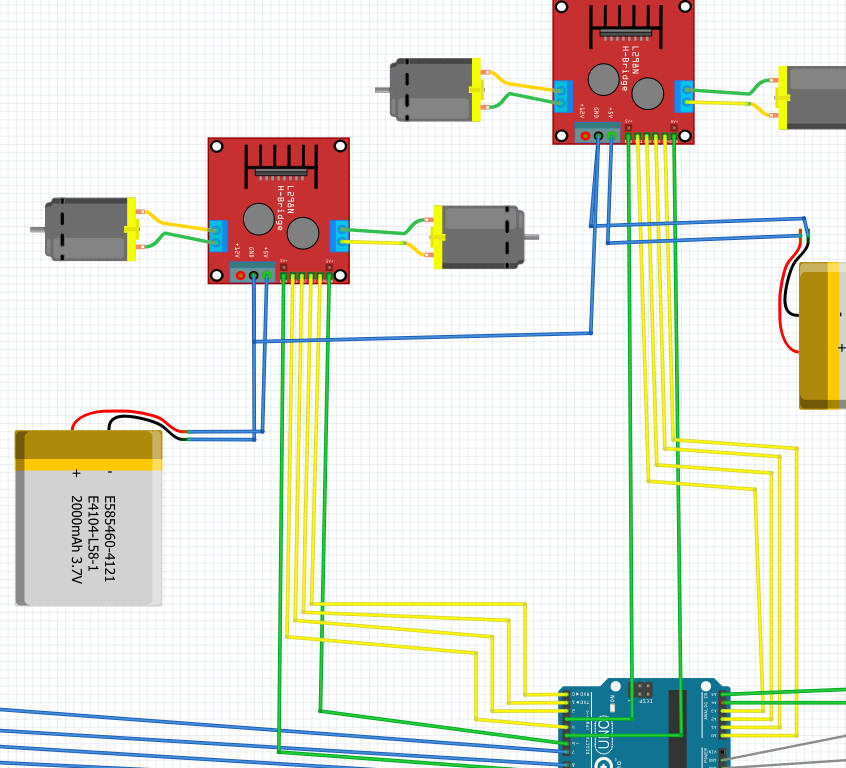
راه اندازی 4 موتور با اردینو

درایور موتور و باز هم درایور موتور، هر درایوری ویژگی‌های منحصر به فرد خود را دارد. پیش از این راه اندازی موتورهای مختلف با درایورهای متنوع را در دیجی اسپارک منتشر کرده‌ایم. اما یکی از درایور موتورهای ساده و ارزان قیمت، که مورد توجه دانش آموزان و دانشجوها می‌باشد. درایور موتور L298N می‌باشد. تراشه این درایور خیلی قدرت و پتانسیل مناسبی ندارد. صرفا یک درایور جهت راه اندازی موتورهای ارزان قیمت و ساده است. از اینرو انتظار خیلی زیادی از این درایور نداشته باشید. در ادامه این مجموعه آموزش با مرجع تخصصی آردوینو به زبان فارسی، دیجی اسپارک همراه باشید.

ادامهٔ «راه اندازی ماژول درایور L298 با استفاده از آردینو»

نوشته شده در دیدگاه‌تان را بنویسید

راه اندازی سنسور تعقیب خط با اردینو

فرستنده و گیرنده مادون قرمز

سنسورهای نوری بر اساس انتشار پرتو نور (مرئی یا مادون قرمز) از یک فرستنده و دریافت نور توسط گیرنده نور کار می‌کنند. نوع انعکاسی سنسورهای نوری براساس برخورد نور به یک هدف و انعکاس آن به گیرنده عمل کرده و نوع دیگر این سنسورها براساس تابش مستقیم از یک گیرنده به فرستنده که در سوی مقابل قرار گرفته است عمل می‌کنند.


ادامهٔ «راه اندازی سنسور تعقیب خط با اردینو»

نوشته شده در دیدگاه‌تان را بنویسید

پایه های آنالوگ در آرینو

برای خواندن و نوشتن از پایه های دیجیتال در اردینو  از دستور digitalWrite و digitalRead استفاده می شود. که در اردینو مدل uno از پایه ی 0 تا 13 به عنوان ورودی و خروجی دیجیتال در نظر گرفته شده اند.

حالا اگر پایه کم آوردیم میتوانیم از پایه های آنالوگ نیز استفاده کنیم. بهصورت زیر:

پایه های آنالوگ روی اردینو از شماره A0 – A5 هستند که برای استفاده در تابع pinmode باید از شماره 14-19استفاده کنیم.

بقیه دستورات مثل استفاده از پایه های دیجیتال می باشد.

توضیحات بیشتر در لینک زیر:

http://dmf313.ir/%d8%a2%d9%85%d9%88%d8%b2%d8%b4-%d8%ac%d8%a7%d9%85%d8%b9-%d8%a2%d8%b1%d8%af%d9%88%db%8c%d9%86%d9%88-%d8%ac%d9%84%d8%b3%d9%87-%db%b1%db%b5-%da%a9%d9%85%d8%a8%d9%88%d8%af-%d9%be%d8%a7%db%8c%d9%87/

http://dmf313.ir/%d8%a2%d9%85%d9%88%d8%b2%d8%b4-%d8%ac%d8%a7%d9%85%d8%b9-%d8%a2%d8%b1%d8%af%d9%88%db%8c%d9%86%d9%88-%d8%ac%d9%84%d8%b3%d9%87-1/


نوشته شده در دیدگاه‌تان را بنویسید

راه اندازی ماژول آلتراسونیک با آردینو

آلتراسونیک

اساس کار ماژول های آلتراسونیک:

این ماژول امواج صوتی با فرکانس بالا ایجاد می‌کنند و موج بازتاب شده را دریافت و تحلیل می‌کنند. این ماژول با محاسبهٔ زمان بین فرستادن سیگنال و گرفتن بازتاب، فاصلهٔ جسم را محاسبه می‌کنند.

تفاوت ماژول آلتراسونیک SRF05 و SR04:

این دو ماژول در بسیاری از ویژگی ها مشابه هم هستند ماژول SRF05 در واقع تکمیل شده و اصلاح شده ماژول SR04 می باشد. پایه ها و نوع طراحی این ماژول ها به طوری است که می توان با یک برنامه از هر دو ماژول استفاده کرد در زیر تصویر هر دو ماژول را می بینید.

hy-srf05-top

hy-srf05-%d8%a7%d9%84%da%a9%d8%aa%d8%b1%d9%88%d9%84%d8%a8

همان طور که در تصویر هم مشخص است پایه ی out به ماژول SRF05 اضافه شده که این پایه در ماژول دیگر موجود نیست از این پایه برای تعیین عملکرد ماژول اشتفاده می شود. در ادامه بیشتر در مورد این پایه بحث می کنیم.

ادامهٔ «راه اندازی ماژول آلتراسونیک با آردینو»

نوشته شده در دیدگاه‌تان را بنویسید

آشنایی با تقویت کننده های عملیاتی (Opamp)


تقویت کننده های عملیاتی، تقویت کننده های کوپل مستقیم بوده، که دارای گین

(Gian) خیلی زیادی می باشند. که مقدار این گین را با کمک

مقاومت فیدبک می توان کنترل نمود.


نمونه ای از تقویت کننده های عملیاتی

این تقویت کننده ها اکثراً در مدارات خطی بکار می

روند و اغلب در مدارات غیرخطی نیز از آنها استفاده می شود. یک تقویت کننده عملیاتی

ایده آل بایستی شرایط زیر را دارا باشد.

1) مقاومت ورودی آن بی نهایت باشد (Ri= ∞).

2) مقاومت خروجی آن صفر باشد (Ro= O).

3) گین ولتاژ حلقه باز آن بی نهایت باشد (Av= -∞).

4) عرض باند آن بی نهایت باشد (BW= ∞).

5) هنگامی که اختلاف ولتاژ در ورودی صفر است، ولتاژ خروجی نیز صفر باشد.

6) منحنی مشخصه آن با درجه حرارت تغییر نکند.

تقویت کننده های عملیاتی اکثراً بصورت مدار مجتمع ساخته می شوند.

اتصالات تغذیه تقویت کننده های عملیاتی

تغذیه دوبل

برای استفاده از رنج کامل تقویت کننده های عملیاتی، بایستی این تقویت کننده ها با دو منبع تغذیه با یاس شوند، که این عمل معمولاً با استفاده از دو منبع تغذیه مجزا صورت می گیرد. ولتاژ منبع اول نسبت به زمین (GND) برابر +VBB بوده در حالیکه ولتاژ منبع دوم نسبت به زمین برابر –VBB می باشد که غالباً مقدار این ولتاژها +15 ولت و -15 ولت انتخاب می شود.

معمولاً تقویت کننده های عملیاتی جهت تغذیه دو پایه دارند، چون زمین به تقویت کننده عملیاتی وصل نمی شود و فقط ولتاژهای +VBB و –VBB به تقویت کننده عملیاتی متصل می شود. ولی با وجود این تمام اتصالاتی که بایستی زمین (GND) شوند، به نقطه بین دو منبع تغذیه زمین وصل می گردند.

همچنین هر تقویت کننده عملیاتی دو ورودی دارد؛ یکی ورودی مثبت که با V+ و دیگری ورودی منفی که با V

تقویت کننده های عملیاتی

تقویت کننده های عملیاتی به اختصار آپ امپ نامیده می شو ند.و به صورت مدار مجتمع در دسترس می باشند.این تقویت کننده ها از پایداری بالایی برخوردارند.، و با اتصال ترکیب مناسبی از عناصر خارجی مثل مقاومت،خازن،دیود و غیره به آنها،می توان انواع عملیات خطی و غیر خطی را انجام داد.

از ویژگیهای اختصاصی تقویت کننده های عملیا تی ورودی تفاضلی و بهره بسیار زیاد است.

این المان الکترونیکی اختلاف میان ولتاژهای ورودی در پای های مثبت و منفی را در خروجی با تقویت بسیار با لایی آشکار می سازد.حتی اگر این اختلاف ولتاژ کوچک نیز باشد.،آنرا به سطح قابل قبولی از ولتاژ* در خروجی تبدیل می کند.به شکل مداری این المان در زیر توجه کنید.

این المان همواره دارای دو پایه مثبت و منفی در ورودی،این دو پایه ورودی مستلزم یک پایه در خروجی هستند.

پایه ورودی مثبت را در اصطلاح لاتین noninverting و پایه منفی را inverting می گویند.

نحوه عملکرد op_amp

این المان بسته به وضعیت پایه های ورودی و خروجی دارای شرایط و عملکرد متفاوتی خواهد شد که در زیر به توضیح راجب این وضعیت ها می پردازیم.

اگر inverting > noninverting باشد.خروجی به سمت منفی VSS اشباع می شود.منظور از منفی VSS مقدار منفی ولتاژ تغذیه آیسی است. مثلا اگر ولتاژ ورودی 5 ولت باشد و ورودی پایه منفی دارای ولتاژی بزرگتر از ورودی پایه مثبت باشد.خروجی به سمت منفی 5 ولت به اشباع می رود.

اگر inverting < noninverting باشد.خروجی به سمت مثبت VSS اشباع می شود.مثلا اگر تغذیه آیسی 5 ولت باشد.و ورودی پایه مثبت دارای ولتاژی بزرگتر از پایه منفی باشد.خروجی به سمت مثبت 5 ولت به اشباع می رود.به شکل توجه کنید این شکل گویای همه مطالب است.همانطور که مشاهده می کنید.،هر جا که اختلاف ولتاژ ورودی مثبت باشد.خروجی به اشباع مثبت VSS می رود.و همچنین هر جا که اختلاف ولتاژ ورودی منف با شد خروجی به منفی VSS می رود.

منظور از اختلاف ولتاژ ،اختلاف بین ورودی مثبت از منفی است.

بدون قرار دادن فیدبک از خروجی به ورودی، ماکزیمم اشباع در خروجی با کمترین اختلاف ولتاژ* در پایه های مثبت و منفی ورودی بوجود می آید.در این حالت مدار شما بسیار نویز پذیر است.

در حالت ایده آل منظور حالت غیر عملی است.،در این حالت op-amp ها دارای مقاومت ورودی بی نهایت تقویت سیگنال ورودی در خروجی به صورت بی نهایت و مقاومت خروجی صفر هستند.

در حالت واقعی گین یا تقویت بین ولتاژ های مثبت و منفی ورودی محدود می شود.

بین پایه های ورودی و خروجی آپ امپ جریانی وجود ندارد.و این تنها ولتاژ ورودی است که خروجی را کنترل می کند.

استفاده از فیدبک در آپ امپ

با استفاده از فیدبک می توانید میزان تقویت ولتاژ های ورودی در خروجی را تعیین کنید.فیدبک می تواند.،از خروجی به هر یک از پایه های مثبت و منفی صورت گیرد.در آپ امپ اغلب فیدبک از خروجی به پایه منفی صورت می گیرد این نوع فیدبک را فیدبک منفی یا negative feedback می نامند.

با استفاده از فرمول زیر می توانید. میزان تقویت یا گین(gain) را در این نوع از فیدبک به راحتی محاسبه کنید.

در فرمول فوق Rf همان مقاومت فیدبک است.که در شکل زیر با نام R2 و از خروجی به پایه منفی ورودی زده شده است.منظور از Rin نیز مقاومت ورودی است.،که در شکل زیر با نام R1 می باشد.

بنابر فرمول فوق اگر Rf برابر صفر باشد دیگر تقو یتی وجود ندارد.،و GAIN برابر یک می شود.در این حالت ولتاژ خروجی برابر ولتاژ *ورودی است.در این وضعیت آپ امپ تنها به صورت یک بافر مجزا کننده یا ISOLATE کننده جریان ورودی از خروجی عمل می کند.شکل زیر نشان می دهد چگونه خروجی بدون استفاده از مقاومت به پایه منفی ورودی فیدبک زده شده است.

آپ امپ در حالت مقایسه گری یا Comparator

در این حالت کوچکترین اختلاف بین ولتاژ های ورودی تقویت شده و در خروجی نمایان می شود.

در این وضعیت خروجی زمانی high یا سوییچ می شود.که مقدار ولتاژ* در پایه inverting یا منفی به سطح ولتاژ* در پایه noninverting یا مثبت برسد.این ولتاژ در شکل زیر برابر vref است.

از این نوع مدار جهت مقایسه ولتاژ های ورودی به خصوص در سنسورها استفاده می شود.

در این مدار به جای مقاومت R2 می توانید از پتانسیومتر جهت تعیین ولتاژ* Vref و تنظیم آن به صورت دلخواه استفاده کنید.

تقویت کننده مستقیم (noninverting amplifier)

در این حالت ورودی منفی یا inverting توسط مقاومت R1 زمین می شو د.و فیدک نیز از خروجی توسط مقاومت R2 به ورودی منفی فیدبک داده می شود.در این حالت خروجی کاملا هم فاز با ورودی خواهد بود.

تغذیه Op-Amp

در بعضی موارد Op-Amp ها نیاز به دو منبع تغذیه مثبت و منفی دارند.

اگر ما مایل باشیم که تنها از خروجی مثبت آپ امپ استفاده کنیم.در واقع منظور ولتاژ های مثبت در خروجی است.در این حالت می بایست منفی Vss را به زمین متصل کنیم.ولتاژ* مثبت را تنها به پایه تغذیه مثبت وصل کنیم.

در این حالت شما بایستی از دو باطری یا از یک منبع تغذیه دوتایی مثبت و منفی استفاده کنید.

در لینک زیر می توانید.یک مدار ساده تغذیه دوبل را تجربه کنید.

تغذیه دوبل 5 ولت

نکاتی راجب به Op-Amp

هیچگاه تغذیه مثبت و منفی آپ و امپ را به صورت معکوس وصل نکنید.،با این کار Op-Amp خواهد سوخت.

تغذیه ورودی های مثبت و منفی می بایست.از مقادیر ورودی در پایه های inverting و noninverting بیشتر باشد.سیگنال های ورودی و خروجی را توسط خازنهای 1.0ufتا 0.1uf زمین کنید تا از تاثیر نویز در مدار خود جلوگیری کنید.

در حالت ایده آل آپ امپ ها دارای مقاومت ورودی بالا و در نتیجه جریان ورودی در حد صفر و مقاومت خروجی صفر می باشند.همچنین در این حالت ولتاژ* در ورودی های مثبت و منفی با یکدیگر مساوی هستند.

آیا می*دانید Ic ( آی سی) چی

حروف اختصاری IC از دو کلمه انگلیسی integrated circuit به معنی مدار مجتمع گرفته شده است. پیش از اخترا ع IC ،مدارهای الکترونیکی ازتعداد زیادی قطعه یا المان الکتریکی تشکیل می*شدند. این مدارات فضای زیادی را اشغال می*کردند و توان الکتریکی بالایی نیز مصرف می*کردند. و این، امکان بوجود آمدن نقص و عیب در مدار را افزایش می*داد. همچنین سرعت پایینی هم داشتند. IC ، تعداد زیادی عناصر الکتریکی را که بیشتر آنها ترانزیستور هستند، در یک فضای کوچک درون خود جای داده است و همین پدیده است که باعث شده امروزه دستگاه*های الکترونیکی کاربرد چشمگیری در همه جا و در همه زمینه*ها داشته باشند.

آیا تا کنون کلمه مدارات مجتمع را شننیده اید؟ آیا هیچ آگاهی در مورد آن دارید؟ در این پست اطلاعاتی در این رابطه به شما عزیزان ارائه خواهیم داد.

مدار های دیجیتال با مدارهای مجتمع ساخته می شوند. یک مدار مجتمع ( یا آی سی ) یک کریستال کوچک نیمه هادی به نام تراشه است. که قطعات الکترونیکی را برای گیت های دیجیتال در خود دارد. اتصالات داخل تراشه مدار مورد نیاز را به وجود می آورند. تراشه در داخل یک محفظه پلاستیک و یا سرامیک جاسازی می شود. و اتصالات آن با سیم های طلایی نازک به پایه های خارجی جوش داده می شود تا مدارات مجتمع به وجود آیند.

تعداد پایه ها ممکن است از 14 پایه در بسته های کوچک تا 100 پایه یا بیشتر در بسته های بزرگتر تغییر کند. هر مدار مشترک یا آی سی دارای یک مشخصه عددی ست که روی سطح بسته بندی آن برای شناسایی چاپ میشود. هر سازنده یک کتابچه راهنما یا کاتالوگ با شرح دقیق و تمام اطلاعات لازم در باره آی سی های ساخت خود را چاپ می کند.

باپیشرفت تکنولوژی مدار های مجتمع تعداد گیت هایی که می تووانست در یک تراشه جای گیرد به میزان قابل توجه ای افزایش یافت. تراشه هایی که دارای چند گیت داخلی بودند و آن دسته که چند صد گیت دارا بودند در بسته هایی با ظرفیت یا مقیاس کوچک متوسط یا بزرک جای داده شده اند.

مدار های مجتمع با مقیاس کوچک (ssi) دارای چند گیت مستقل در یک بسته واحد هستند. ورودی ها و خروجی های گیت ها مستقیما به پایه های بسته متصل اند. تعداد گیت ها معمولا کمتر از 10 و محدود به تعداد پایه ها در آی سی می باشند.

قطعات مجتمع با مقیاس متوسط (msi) دارای تقریبا 10 الی 200 گیت در هر بسته می باشند. این وسیله ها معمولا توابع دیجیتال ساده همچون دیکدر ها – جمع کننده ها و ثبات ها را اجرا می نمایند.

مدار ها یا وسایل مجتمع با مقیاس بزرگ (lsi) بین 200 تا چند هزار گیت در هر بسته دارند. این بسته ها سیستم های دیجیتالی همچون پردازنده ها- تراشه های حافظه و ماژول های قابل بر نامه ریزی را شامل می شوند.

قطعات مجتمع با مقیاس بسیار بزرگ (vlsi) حاوی هزاران گیت در یک بسته اند. مثال هایی از این گروه عبارتند از آرایه های بزرگ حافظه/ تراشه های پیچیده ریز کامپیو تر ها. Vlsi ها به دلیل کوچکی و ارزانی انقلابی در تکنولوژی ساجت سیستم ها کامپیو تری به وجود آورده و به طراحان امکان ساخت و ایجاد ساختار هایی را دادند که قبلا اقتصادی نبودند.

مدار های مجتمع نه تنها بر اساس عملکرد منطقی شان طبقه بندی می شوند بلکه از نظر تکنولوژی خاص مدار هایی که به آن تعلق دارند نیز دسته بندی می گردند. تکنولوژی به کار رفته در مدار را خانواده منطقی دیجیتال می خوانند. هر خانواده منطقی مدار الکترونیکی پایه خاصی را داراست که مدار ها و و توابع دیجیتال پیچیده تر بر اساس آن تهیه می شوند.

مدار پایه در هر تکنولوژی یک گیت Nand/nor و یا معکوس کننده است.

در نام گذاری تکنولوژی ار قطعات الکترونیکی به کار رفته در ساخت مدار پایه معمولا استفاده می شود. بسیاری از خانواده های مختلف منطقی به صورت مدار های مجنمع در سطح تجاری عرضه شده اند. متداول ترین خانواده ها در زیر معرفی شده اند:

Ttl-منطق ترانزیستور -ترانزیستور

Ecl-منطق کوپل امیتر

Mos-منطق فلز- اکسید- نیمه هادی

Cmos-منطق فلز – اکسید – نیمه هادی

منبع:سایت اشتهارد

نوشته شده در دیدگاه‌تان را بنویسید

آردوینو چیست؟

آردوینو ابزاری است برای تولید کامپیوترهایی که نسبت به کامپیوتر شخصی شما، مقدار بیشتری از دنیای فیزیکی را احساس و کنترل می کنند. این ابزار، یک پلت فرم محاسباتی فیزیکی open-source است که بر اساس یک برد میکروکنترلر ساده تهیه شده، و نیز یک محیط توسعه برای نوشتن نرم افزار جهت کار با برد می باشد.

آردوینو می تواند جهت ایجاد اشیای تعاملی، گرفتن ورودی از تعداد زیادی سوییچ و حسگر، و کنترل تنوعی از لامپ ها، موتورها، و سایر خروجی های فیزیکی به کار گرفته شود. پروژه های آردوینو می توانند مستقل باشند، و یا با نرم افزاری که روی کامپیوتر شما در حال اجراست(مثل Flash ، Processing، MaxMSP)، ارتباط برقرار کند.  شما می توانید بردها را به طور دستی مونتاژ کنید و یا به صورت از پیش  مونتاژ شده، خریداری کنید؛ محیط برنامه نویسی open-source را می توانید به صورت رایگان دانلود کنید.

زبان برنامه نویسی آردوینو، یک پیاده سازی از Wiring(یک پلت فرم محاسباتی و فیزیکی مشابه) است، که بر اساس محیط برنامه نویسی چندرسانه ای Processing کار می کند.

چرا آردوینو؟

تعداد زیادی میکروکنترلر و پلت فرم میکروکنترلر دیگر، جهت محاسبات فیزیکی موجود است. بردهای Parallax Basic Stamp، Netmedia’s BX-24، Phidgets، MIT’s Handyboard و بسیاری بردهای دیگر، عملکرد مشابهی را ارائه می دهند. کلیه این ابزارها، جزئیات درهم و برهمی از برنامه نویسی میکروکنترلر را برداشته و آن را در یک پکیج easy-to-use جمع بندی نموده اند. برد آردوینو همچنین فرایند کار با میکروکنترلرها را تسهیل می کند. لیکن مزایایی را برای معلمان، دانش آموزان و مبتدیان علاقه مند در کلیه سیستم های دیگر ارائه می دهد:
  • ارزان –  در مقایسه با سایر پلت فرم های میکروکنترلر، بردهای آردوینو نسبتاً ارزان هستند. ارزان ترین نسخه از ماژول آردوینو می تواند به صورت دستی مونتاژ شود، و حتی ماژول های آردوینو از پیش مونتاژ شده، کمتراز 50 دلار قیمت دارد.
  • مستقل از سیستم عامل (Cross-platform) – نرم افزار آردوینو روی سیستم های عامل ویندوز، مکینتاش OSX و لینوکس اجرا می شود. اکثر سیستم های میکروکنترلر منحصر به ویندوز شده اند.
  • محیط برنامه نویسی شفاف و ساده – محیط برنامه نویسی آردوینو برای استفاده مبتدیان، ساده است، در عین حال جهت استفاده ی کاربران حرفه ای از مزیتها نیز به اندازه کافی منعطف است. برای مدرسان، بر اساس محیط برنامه نویسی Processing به راحتی قابل استفاده است، بدین ترتیب، دانش آموزانی که برنامه نویسی در آن محیط را یاد می گیرند، با ظاهر و باطن آردوینو آشنا خواهند شد.
  • نرم افزار قابل توسعه و open-source – نرم افزار آردوینو به صورت یک ابزار open-source منتشر شده است که برای توسعه توسط برنامه نویسان باتجربه موجود می باشد. این زبان می تواند از طریق کتابخانه های C++ گسترش یابد، و افرای که می خواهند جزئیات فنی را بفهمند، می توانند از آردوینو گریزی به زبان برنامه نویسی AVR C که زبان پایه ی آن است، بزنند. به طور مشابه اگر بخواهید، می توانید مستقیما کد AVR-C را درون برنامه های آردوینو خود درج کنید.
  • سخت افزار قابل توسعه و open-source – آردوینو بر اساس میکروکنترلرهای ATMEGA8 و ATMEGA168 شرکت Atmel پایه ریزی شده اند. طرح ماژول ها تحت لیسانس Creative Commons مجوز گرفته اند، بنابراین طراحان با تجربه مدار، می توانند ماژول خود را ساخته، توسعه داده و آن را بهبود ببخشند. حتی کاربران نسبتاً بی تجربه می توانند یک نسخه بردبوردی از ماژول را جهت فهم شیوه کار آن بسازند و هزینه ای جهت آن نپردازند.


آردوینو چه کار می تواند بکند؟


آردوینو می تواند با استفاده از سنسور های مختلف محیط اطراف را احساس کند ، آردوینو می تواند با کنترل لامپ ها ، موتور ها  و سایر ماژول ها بر دنیای اطراف خود تأثیر گزاری کند.میکروکنترلر بکار رفته بر روی برد آردوینو بر اساس زبان برنامه نویسی آردوینو (بر پایه Wiring) و محیط ویژه کدنویسی آن (بر پایه Processing) برنامه ریزی شده است و شما برای کد نویسی به هیچ نرم افزار جانبی و یا کامپایلر دیگری نیاز ندارید. پروژه های آردوینو می توانند به صورت stand-alone و یا مرتبط با سایر نرم افزار های کامپیوتر شخصی شما باشد. برای مثال شما می توانید فرمان های خود را برای کنترل موتور ها با یک کامپیوتر شخصی از طریق پورت USB ارسال نموده و یا داده های سنسورها را نیز از همین پورت دریافت نمایید.

آردوینو تقریبا می تواند به هر چیزی وصل شود ، کامپیوتر شخصی ، گوشی موبایل ، تبلت ، لپ تاپ ، شبکه های محلی و اینترنت از طریق سیم و وایفای ، اتومبیل شخصی ، دستگاهای موجود در منزل و هزاران هزار مورد دیگر.

آردوینو در سال 2006 موفق به اخذ یک دیپلم افتخاری در بخش Digital Communities از جشنواره Ars Electronica Prix شده است.

نوشته شده در دیدگاه‌تان را بنویسید

آغاز کار با Arduino روی سیستم عامل ویندوز


آغاز کار با Arduino روی سیستم عامل ویندوز

    این مطلب شرح می دهد که چطور برد آردوینو را به کامپیوتر متصل کرده و اولین برنامه آردوینو خود را آپلود کنید.

  1.  یک برد آردوینو و یک کابل USB تهیه کنید.
  2.  محیط برنامه نویسی آردوینو را دانلود نمایید.
  3.  برد را متصل کنید.
  4.  نرم افزارهای راه انداز را نصب کنید.
  5.  یک برنامه کاربردی آردوینو را آغاز کنید.
  6.  مثال Blink را باز کنید.
  7.  برد خود را انتخاب نمایید.
  8.  پورت سریال خود را انتخاب کنید.
  9.  برنامه را آپلود کنید.

1  یک برد آردوینو و کابل USB تهیه کنید.

در این مرجع آموزشی، فرض بر آن است که شما از برد آردوینو مدل Uno ، Duemilanove، Nano، Mega 2560 یا Diecimila استفاده می کنید.

همچنین احتیاج به یک کابل USB استاندارد (A plug to B plug) دارید: به عنوان مثال همان نوع کابلی که شما به یک پرینتر USB متصل می کنید. (برای برد آردوینو مدل Uno، به جای آن به یک کابل A to Mini-B احتیاج دارید.)

2  محیط برنامه نویسی آردوینو را دانلود نمایید.

آخرین نسخه را از این صفحه دانلود کنید.

زمانی که دانلود شما تمام شد، فایل را unzip کنید. اطمینان حاصل کنید که ساختار پوشه را حفظ کرده باشید. روی پوشه دابل کلیک کنید تا باز شود. باید تعداد کمی فایل و زیرپوشه در آن وجود داشته باشد.

3  برد را متصل کنید.

برد آردوینو مدل Uno، Mega، Duemilanove و Nano به صورت خودکار برق خود را از اتصال USB به کامپیوتر یا یک منبع تغذیه خارجی می گیرد. اگر از آردوینو مدل Diecimila استفاده می کنید، لازم است اطمینان حاصل کنید که برد به نحوی پیکربندی شده است که جهت تأمین برق از اتصال USB استفاده کند.

منبع تغذیه توسط یک جامپر انتخاب شده است، یک تکه پلاستیک کوچک که در دو پین از سه پین بین USB و پاورجک، فرو رفته است. بررسی کنید که این جامپر روی دو پینی که به پورت USB نزدیک تر است قرار گرفته باشد.

برد آردوینو را با استفاده از کابل USB به کامپیوتر خود متصل کنید. چراغ سبز رنگ مربوط به منبع، (که با برچسب PWR مشخص شده است) باید روشن شود.

4  نرم افزارهای راه انداز را نصب کنید.

جهت نصب نرم افزار برای آردوینو مدل Uno یا Mega 2560 روی ویندوز 7، ویستا یا XP:

  • برد خود را متصل کنید و منتظر بمانید تا ویندوز فرایند نصب راه انداز را آغاز نماید. پس از چند لحظه، این فرایند با شکست مواجه می شود، با اینکه تلاش خود را کرده است.
  • روی منوی Start کلیک کرده و Control Panel را باز نمایید.
  • در پنجره Control Panel به System and Security بروید. سپس، روی System کلیک کنید.. زمانی که پنجره System بالا آمد، Device Manager را باز کنید.
  • زیر Ports (Com & LPT) را نگاه کنید. باید یک پورت باز به نام Arduino UNO (COMxx) ببینید.
  • روی پورت Arduino UNO (COmxx) راست کلیک کنید و گزینه Update Driver Software را انتخاب نمایید.
  • سپس، گزینه Browse my computer for Driver software را انتخاب کنید.
  • در نهایت، به مسیر برنامه رفته و فایل راه انداز را به نام arduino.inf که در پوشه Drivers نرم افزار آردوینو قرار دارد، انتخاب نمایید. ( زیرشاخه FTDI USB Drivers). اگر از یک نسخه قدیمی محیط برنامه نویسی ( 1.0.3 یا قدیمی تر) استفاده می کنید، فایل راه انداز Uno را با نام Arduino UNO.inf انتخاب کنید.
  • در اینجا ویندوز، نصب راه انداز را به پایان می رساند.

نصب راه انداز برای بردهای آردوینو مدل Duemilanove ، Nano یا Diecimila در ویندوز 7، ویستا یا XP:

زمانی که برد را متصل می کنید، ویندوز باید فرایند نصب راه انداز را آغاز کند (اگر شما تاکنون برد آردوینو را به کامپیوتر متصل نکرده اید).

در ویندوز ویستا، راه انداز باید به صورت خودکار دانلود و نصب شود (واقعا این مورد اتفاق می افتد!)

روی ویندوز XP، ویزارد Add New Hardware باز می شود:

  • زمانی که پرسید Can Windows connect to Windows Update to search for software? شما گزینه No, not this time را انتخاب نمایید. دکمه Next را کلیک کنید.
  • گزینه Install from a list or specified location (Advanced) را انتخاب نموده و دکمه Next را کلیک کنید.
  • اطمینان حاصل کنید که گزینه Search for the best driver in these locations تیک خورده باشد؛ گزینه Search removable media را از حالت انتخاب خارج کنید و گزینه Include this location in the search را تیک بزنید و پوشه drivers/FTDI USB Drivers در مسیر آردوینو را Browse کنید.  دکمه Next را کلیک کنید.
  • این ویزارد به دنبال راه انداز خواهد گشت و سپس به شما می گوید که USB Serial Converter پیدا شد. دکمه Finish را کلیک کنید.
  • ویزارد New Hardware مجدداً ظاهر خواهد شد. همان مراحل را طی کنید و همان گزینه ها و مکانها را جهت جستجو انتخاب کنید. این بار، یک USB Serial Port پیدا خواهد شد.

با باز کردن Windows Device Mananger (در برگه Hardware از control panel سیستم) می توانید بررسی کنید که راه اندازها نصب شده باشند. در بخش Ports، به دنبال گزینه ی USB Serial Port بگردید؛ این، برد آردوینو است.

5  یک برنامه کاربردی آردوینو را آغاز کنید.

روی برنامه آردوینو دابل کلیک کنید. (توجه: اگر نرم افزار آردوینو به زبان دیگری اجرا شد، شما می توانید آن را در کادر مکالمه Preferences تغییر دهید.

6  مثال blink را باز کنید.

نمونه برنامه LED blink را باز کنید: File > Examples > 1.Basics > Blink.

7  برد خود را انتخاب نمایید.

لازم است که پورت ورودی کامپیوتر را که آردوینو از طریق آن به سیستم متصل است، از منوی Tools > Board انتخاب کنید.

انتخاب یک برد آردوینو Uno

برای بردهای آردوینو مدل Duemilanove با میکروکنترلر ATmega328 (نوشته ی روی تراشه ی برد را بررسی کنید)، گزینه Arduino Duemilanove or Nano w/ ATmega328 را انتخاب کنید. قبلاً، بردهای آردوینو با یک میکروکنترلر ATmega168 می آمدند، برای آنها، گزینه ی Arduino Diecimila, Duemilanove, or Nano w/ ATmega168 را انتخاب نمایید.

8  پورت سریال خود را انتخاب کنید.

پورت سریال برد آردوینو خود را از منوی Tools | Serial Port انتخاب کنید. این گزینه احتمالاً COM3 یا بالاتر است (COM1 و COM2 معمولاً برای پورت های سریال سخت افزاری رزرو شده اند). برای دانستن پورت مربوط به آن، شما می توانید برد آردوینو خود را از کامپیوتر بیرون کشیده و مجدداً منو را باز نمایید؛ پورتی که این بار نشان داده نمی شود، برد آردوینو است. برد را مجدداً متصل کنید و آن پورت سریال را انتخاب نمایید.

9  برنامه را آپلود کنید.

اکنون، خیلی ساده، روی دکمه Upload در محیط آردوینو کلیک کنید. چند ثانیه صبر کنید- باید چراغ های RX و TX روی برد را به حالت چشمک زن ببینید. اگر عملیات آپلود با موفقیت انجام شود، پیغام Done uploading. در نوار وضعیت ظاهر می شود. (توجه: اگر یک برد آردوینو مدل Mini ، NG یا سایر بردها را دارید، لازم است که بلافاصله قبل از کلیک کردن روی دکمه آپلود، به طور فیزیکی دکمه ریست روی برد را فشار دهید.)

چند ثانیه پس از اینکه آپلود تمام شد، LED که به پین 13 برد متصل است(L)، باید به حالت چشمک زن درآید. (in orange). اگر این اتفاق افتاد، به شما تبریک می گوییم! شما آپلود و اجرای برنامه آردوینو را یاد گرفته اید.

http://roboeq.ir

نوشته شده در دیدگاه‌تان را بنویسید

برنامه نویسی آردوینو- برد کنترلر رباتها


محیط برنامه نویسی آردوینو

محیط برنامه نویسی آردوینو شامل یک ویرایشگر متنی جهت نوشتن کد، یک ناحیه پیام، یک کنسول متن، یک جعبه ابزار با دکمه هایی جهت عملیات مشترک، و یک سری منو می باشد. این محیط به سخت افزار آردوینو متصل می شود تا برنامه ها را آپلود کرده و با آنها ارتباط برقرار کند.

نوشتن برنامه های آردوینو

نرم افزاری که با استفاده از آردوینو نوشته می شود، اسکچ خوانده می شود. این اسکچ ها در ویرایشگر متن نوشته می شوند و با پسوند .ino ذخیره می شوند. این مسئله قابلیت هایی را برای cut/paste و search/replace کردن متن فراهم می کند. زمانی که عملیات ذخیره و Export انجام می شود، ناحیه پیام بازخورد می دهد. همچنین پیغام های خطا را نشان می دهد. کنسول، خروجی متنی را که توسط محیط برنامه نویسی آردوینو ایجاد می شود، شامل کلیه پیام های خطا و اطلاعات دیگر را نشان می دهد. گوشه سمت راست پایین پنجره، برد جاری و پورت سریال را نشان می دهد. دکمه های نوار ابزار به شما این امکان را می دهند تا برنامه را بازبینی و آپلود کنید، اسکچ ها را ایجاد، باز و ذخیره نمایید و Serial Monitor را باز کنید.

توجه: نسخه های قبل از 1.0 محیط برنامه نویسی آردوینو، اسکچ ها را با پسوند .pde ذخیره می کردند. باز کردن این فایلها با نسخه 1.0 نیز امکان پذیر است، هنگام ذخیره، برنامه از شما می خواهد که اسکچ را با پسوند .ino ذخیره کنید.

Verify
کد شما را جهت یافتن خطا بررسی می کند.
Upload
کد شما را کامپایل کرده و آن را به برد ورودی/خروجی آردوینو آپلود می کند.

توجه: اگر از یک پروگرمر جانبی استفاده می کنید، می توانید هنگام استفاده از این آیکن، کلید “shift” کامپیوتر خود را پایین نگه دارید. در این صورت متن روی آن به “Upload using Programmer” تغییر می کند.

New
یک اسکچ جدید ایجاد می کند.
Open
فهرستی از همه اسکچ های موجود در SketchBook شما را نمایش می دهد. با کلیک کردن روی یکی از آنها، درون پنجره جاری باز می شود.

توجه: به سبب یک باگ در جاوا، این منو پیمایش(Scroll) نمی شود؛ اگر احتیاج دارید که یک اسکچ را از انتهای لیست باز کنید، به جای آن از منوی File | Sketchbook استفاده کنید.

Save
اسکچ شما را ذخیره می کند.
Serial Monitor
serial monitor را باز می کند.

فرمان های دیگری در 5 منو دیده می شود: File، Edit، Sketch، Tools، Help. منوها حساس به متن می باشند. یعنی تنها آن سری از موارد موجود است که مربوط به کاریست که هم اکنون در حال اجراست.

Edit

  • Copy for Forum
    کد اسکچ شما را در قالبی مناسب برای ارسال به انجمن، کپی کرده و آن را از لحاظ رنگ بندی نیز تکمیل می نماید.
  • Copy as HTML
    کد اسکچ شما را به صورت HTML، در قالبی که جهت وارد شدن در صفحه وب مناسب باشد، در کلیپ برد کپی می کند.

Sketch

  • Verify/Compile
    اسکچ شما را برای یافتن خطا بررسی می کند.
  • Show Sketch Folder
    پوشه اسکچ کنونی را باز می کند.
  • Add File…
    یک فایل سورس را به اسکچ اضافه می کند (این فایل از مسیر جاری خود کپی می شود). فایل جدید در یک برگه جدید در پنجره اسکچ نمایش می یابد. فایل ها می توانند با استفاده از منوی Tab از اسکچ حذف شوند.
  • Import Library
    با افزودن دستورات #include به بالای کد شما یک کتابخانه را به اسکچتان اضافه می کند. برای آگاهی از جزئیات بیشتر، به بخش کتابخانه ها در زیر مراجعه کنید. به علاوه، با نسخه 1.0.5 و نسخه های پس از آن از محیط برنامه نویسی آردوینو، می توانید یک کتابخانه را از یک فایل Zip وارد کنید.

Tools

  • Auto Format
    این گزینه کد شما را به زیبایی قالب بندی می کند: قالب بندی به معنای ایجاد تو رفتگی هایی در کد است. یعنی آکولادهای باز شده و بسته شده را به خط می کند و دستورات داخل آکولادها کمی بیشتر به سمت داخل می روند.
  • Archive Sketch
    یک کپی از اسکچ کنونی را در قالب .Zip بایگانی می کند. فایل بایگانی در همان مسیری قرار می گیرد که اسکچ در آن وجود دارد.
  • Board
    بردی که از آن استفاده می کنید را انتخاب کنید. بخش توصیف بردهای مختلف را در زیر مشاهده کنید.
  • Serial Port
    این منو شامل همه وسایل Serial (واقعی یا مجازی) روی سیستم شماست. این منو باید هر بار که منوی Tools را باز می کنید، به صورت خودکار به روزرسانی شود.
  • Programmer
    جهت انتخاب یک پروگرمر سخت افزاری در زمان پروگرم کردن یک برد یا تراشه جدید، و بدون استفاده از اتصال USB-serial موجود روی برد از این منو استفاده می شود. به طور معمول، شما این گزینه را احتیاج ندارید، اما اگر یک Bootloader را روی یک میکروکنترلر جدید بارگذاری کنید، از این گزینه استفاده خواهید کرد.
  • Burn Bootloader
    گزینه های این منو به شما این امکان را می دهد تا یک bootloader را روی یک میکروکنترلر بر روی یک برد آردوینو بارگذاری کنید. این مورد جهت استفاده عادی از یک برد آردوینو لازم نیست. اما اگر یک میکروکنترلر ATmega جدید خریداری می کنید (که به صورت عادی بدون یک bootloader می آید)، می تواند مفید باشد. پیش از بارگذاری bootloader مطمئن شوید که برد صحیح را از منوی Boards انتخاب کرده باشید.


Sketchbook

محیط برنامه نویسی آردوینو از مفهوم Sketchbook استفاده می کند: محلی استاندارد جهت ذخیره سازی برنامه ها (یا اسکچ ها)ی شما. اسکچ های درون sketchbook  را می توان از منوی File > Sketchbook یا از دکمه Openدر نوار ابزار باز شوند. اولین بار که نرم افزار آردوینو را اجرا می کنید، به طور خود کار پوشه ای برای sketchbook ایجاد خواهد کرد. شما می توانید مکان sketchbook را از طریق کادر مکالمه Preferences ببینید یا تغییر دهید.

زمانی که با نسخه 1.0 کار می کنید، فایل ها با پسوند .ino ذخیره می شوند. نسخه های قبلی از پسوند .pde استفاده می کنند. شما هنوز هم می توانید فایلهایی که در نسخه 1.0 و قبلتر از آن با پسوند .pde ذخیره شده اند را باز کنید، نرم افزار به طور خودکار پسوند آنهارا به .ino تغییر می دهد.

برگه ها، فایل های چندگانه و تلفیق

این امکان را به شما می دهد تا اسکچ هایی با بیش از یک فایل را (که هر یک در برگه خود ظاهر می شود) مدیریت کنید. این فایل ها می توانند فایل های معمولی کد آردوینو (بدون پسوند) باشند، یا فایل های C (با پسوند .C)،یا فایل های C++(با پسوند .CPP)، یا فایل های پیش پردازنده(با پسوند .h )

آپلود کردن

پیش از اینکه اسکچ خود را آپلود کنید، لازم است گزینه های صحیح را از منوی Tools > Board و Tools > Serial Port انتخاب کنید. بردها در زیر شرح داده شده اند. روی سیستم عامل مکینتاش، پورت سریال احتمالاً چیزی شبیه /dev/tty.usbmodem241 (برای بردهای Uno یا Mega2560 یا Leonardo) یا /dev/tty.usbserial-1B1 (برای بردهای Duemilanove یا بردهای USB جدیدتر)، یا /dev/tty.USA19QW1b1P1.1 (برای یک برد سریال که با یک آداپتور Keyspan USB-to-Serial متصل است)خواهد بود. در ویندوز، احتمالا COM1 یا COM2 (برای یک برد سریال) یا COM4، COM5، COM7یا بالاتر (برای یک برد USB ) می باشد. – جهت دانستن شماره پورت، در Windows Device Manager در قسمت Ports بگردید. در سیستم عامل لینوکس،

باید چیزی شبیه /dev/ttyUSB0 یا /dev/ttyUSB1 یا موارد مشابه باشد.زمانی که شما برد و پورت سریال صحیح را انتخاب کردید، دکمه آپلود را در نوار ابزار کلیک کنید یا گزینه Upload را از منوی File انتخاب کنید. بردهای آردوینو کنونی، به طورخودکار ریست می شوند و عملیات آپلود را آغاز می کنند. با بردهای قدیمی تر، (pre_Diecimila) که فاقد ریست خودکار می باشند، لازم است پیش از آپلود کد، دکمه ریست روی برد را فشار دهید. روی بیشتر بردها، هنگام آپلود کد، چراغ های RX و TX را به صورت چشمک زن می بینید. محیط برنامه نویسی آردوینو زمانی که آپلود کامل شد، پیغامی را نمایش می دهد، و یا خطای آن را نشان می دهد.

زمانی که شما یک اسکچ را آپلود می کنید، از bootloader آردوینو استفاده می کنید، bootloader برنامه ای کوچک است که روی میکروکنترلر برد شما بارگذاری می شود. این برنامه به شما امکان می دهد تا کد خود را بدون استفاده از هیچ سخت افزار اضافی، آپلود کنید.

bootloader برای چند ثانیه در هنگام ریست شدن برد، فعال می شود؛ سپس اسکچی را که اخیراً روی میکروکنترلر آپلود شده است را شروع می کند. زمانی که bootloader آغاز می شود، چراغ موجود روی برد (متصل به پین 13) را به حالت چشمک زن در می آورد (یعنی زمانی که برد ریست می شود).

کتابخانه ها

کتابخانه ها عملکرد فوق العاده ای را برای استفاده از این اسکچ ها مثل، کار با سخت افزار یا دستکاری داده ها فراهم می کنند. جهت استفاده از یک کتابخانه در یک اسکچ، آن را از منوی Sketch > Import Library انتخاب کنید. این عمل یک یا چند دستور #include را در بالای اسکچ درج می کند و کتابخانه را با اسکچ شما کامپایل می کند. به این دلیل که کتابخانه ها همراه با اسکچ شما روی برد آپلود شده اند، مقدار فضایی که اشغال می کنند افزایش می یابد. اگر یک اسکچ فعلا احتیاجی به یک کتابخانه ندارد، به سادگی دستر #include را از بالای کدتان پاک کنید.

فهرستی از کتابخانه ها در مرجع وجود دارد. برخی کتابخانه ها در نرم افزار آردوینو تعبیه شده اند. سایر کتابخانه ها می تانند از منابع مختلف دانلود شوند. وقتی از نسخه 1.0.5 آردوینو استفاده می کنید، می توانید یک کتابخانه را از یک فایل Zip وارد کرده و در یک اسکچ باز از آن استفاده کنید. این دستورات را برای نصب یک کتابخانه Third-Partyمشاهده کنید.

جهت تهیه کتابخانه شخصی، این آموزش را مشاهده کنید.


سخت افزار Third-Party

پشتیبانی جهت سخت افزار third-party می تواند در مسیر hardware در پوشه اسکچتان اضافه شود. Support for third-party hardware can be added to the hardware directory of your sketchbook directory. پلت فرم هایی که در این مسیر نصب شده اند می توانند شامل مشخصات برد(که در منوی board ظاهر می شوند) ، کتابخانه های اصلی، bootloader ها، و مشخصات پروگرمرها باشد.

جهت نصب، پوشه hardware را ایجاد کنید، سپس پلت فرم third-party را درون زیرشاخه خودش unzip کنید. (از کلمه “arduino” به عنوان نام زیرشاخه استفاده نکنید و پلت فرم آردوینو را override نکنید.) جهت uninstall کردن آن، پوشه آن را حذف کنید.

جهت آگاهی از جزئیات بیشتر در مورد ایجاد بسته ها برای سخت افزار third-party، صفحه پلت فرم ها را در سایت Arduino Google Code developers مشاهده کنید.


Serial Monitor

داده های سریالی که از برد آردوینو (USB یا برد سریال) می آید را نمایش می دهد. جهت ارسال داده به برد، متن را وارد کنید روی دکمه “send” کلیک کنید یا کلید Enter را فشار دهید. baud rate ی را که برابر با پارامتر ورودی Serial.begin در اسکچ شماست از لیست کشویی انتخاب کنید. توجه داشته باشید که روی سیستم عامل لینوکس و مکینتاش، زمانی که با سریال مانیتور ارتباط برقرار می کنید، برد آردوینو ریست خواهد شد (یعنی اسکچ شما را به نقطه آغاز باز می گرداند).

به علاوه، شما می توانید از طریق Processing، Flash ، MaxMSP و غیره، با برد ارتباط برقرار کنید (صفحه ارتباط را جهت کسب اطلاعات بیشتر مشاهده کنید).


تنظیمات

در کادر مکالمه preferences، تنظیماتی وجود دارد که می توان آن ها را تعیین نمود. (این گزینه را می توانید زیر منوی Arduino در سیستم عامل مکینتاش، یا منوی File در ویندوز و لینوکس بیابید). سایر موارد را می توانید در فایل preferences که مسیر آن در کادر مکالمه preferences نشان داده شده است، پیدا کنید.


پشتیبانی از زبان

نسخه 1.0.1 از محیط برنامه نویسی آردوینو، به بیش از 30 زبان مختلف ترجمه شده است. به صورت پیش فرض، این محیط به زبانی که توسط سیستم عامل شما انتخاب شده است، بارگذاری می شود. (توجه: در سیستم عامل ویندوز و احتمالاً لینوکس، این مورد بر اساس زبانی تعیین می شود که در تنظیمات Locale (که قالب تاریخ و ارز را کنترل می کند) انتخاب شده است و نه بر اساس زبانی که سیستم عامل با آن نمایش می یابد.)

اگر شما بخواهید زبان را به صورت دستی تغییر دهید، در نرم افزار آردوینو، پنجره Preferences را باز کنید. حال در قسمت Editor Language یک لیست کشویی از زبان هایی که هم اکنون پشتیبانی می شود را خواهید دید. زبانی که دوست دارید را از این لیست انتخاب کنید و نرم افزار را بسته و مجدداً باز کنید تا از زبان انتخابی شما استفاده کنید. اگر زبان انتخابی شما پشتیبانی نشود، محیط برنامه نویسی به صورت پیش فرض به زبان انگلیسی باز می گردد.

با انتخاب System Default از لیست کشویی Editor Language می توانید آردوینو را به تنظیمات پیش فرض خود یعنی انتخاب زبان بر اساس سیستم عامل، باز گردانید. این تنظیمات زمانی تأثیر می گذارد که شما نرم افزار آردوینو را یک بار Restart کنید. به همین ترتیب، پس از تغییر تنظیمات مربوط به سیستم عامل، باید نرم افزار آردوینو را یک بار باز و بسته کنید تا با زبان پیش فرض جدید، به روز رسانی شود.


بردها

انتخاب برد، دو نتیجه را در بر خواهد داشت. این عمل، پارامترها(مثل سرعت CPU و baud rate) را تنظیم می کند یی که در زمان کامپایل و آپلود اسکچ ها استفاده می شود را تنظیم می کند؛ و و and sets and the file و تنظیماتی فیوز که توسط دستور burn bootloader استفاده می شود را تنظیم می کند. برخی مشخصات برد، فقط در مورد دوم، متفاوت عمل می کنند. بنابراین حتی اگر عملیات آپلود در یک انتخاب خاص، موفقیت آمیز باشد، باید آن را پیش از burn کردن bootloader بررسی کنید.

  • Arduino Uno
    یک میکروکنترلر ATmega328 که با سرعت 16 مگاهرتز در حال اجراست؛ همراه با ریست خودکار، که از optiboot bootloader (با سرعت 115200 و 0.5 کیلوبایت) استفاده می کند.
  • Arduino Duemilanove w/ ATmega328
    یک میکروکنترلر ATmega328 که با سرعت 16 مگاهرتز
  • Arduino Diecimila or Duemilanove w/ ATmega168
    یک میکروکنترلر ATmega168 که با سرعت 16 مگاهرتز اجرا می شود؛ به همراه ریست خودکار. تلفیق و آپلود با Arduino NG or older w/ ATmega168 برابر است، اما bootloaderی که بارگذاری شده است، time out سریع تری دارد (و LED که به پین 13 متصل است، هنگام ریست تنها یک بار چشمک می زند).
  • Arduino Nano w/ ATmega328
    یک میکروکنترلر ATmega328 که با سرعت 16 مگاهرتز در حال اجراست؛ همراه با ریست خودکار و دارای 8 ورودی آنالوگ می باشد.
  • Arduino Nano w/ ATmega168
    یک میکروکنترلر ATmega168 که با سرعت 16 مگاهرتز در حال اجراست؛ همراه با ریست خودکار. تلفیق و آپلود مشابه Arduino NG or older w/ ATmega168می باشد، اما bootloaderی که بارگذاری شده است، time out سریعتری دارد (و LED ای که به پین 13 متصل است، هنگام ریست فقط یک بار چشمک می زند). شامل 8 ورودی آنالوگ است.
  • Arduino Mega 2560 or Mega ADK
    یک میکروکنترلر ATmega2560 که با سرعت 16 مگاهرتز در حال اجراست؛ به همراه ریست خودکار. از یک stk500v2 bootloader استفاده می کند.
  • Arduino Mega (ATmega1280)
    یک میکروکنترلر ATmega1280 که با سرعت 16 مگاهرتز در حال اجراست؛ به همراه ریست خودکار.
  • Arduino Leonardo
    یک میکروکنترلر ATmega32u4 که با سرعت 16 مگاهرتز در حال اجراست؛ به همراه ریست خودکار.
  • Arduino Mini w/ ATmega328
    یک میکروکنترلر ATmega328 که با سرعت 16 مگاهرتز در حال اجراست؛ به همراه ریست خودکار. از optiboot bootloader (با سرعت115200 و 0.5 کیلوبایت). دارای 8 ورودی آنالوگ.
  • Arduino Mini w/ ATmega168
    برابر است با Arduino NG or older w/ ATmega168 (یعنی یک میکروکنترلر ATmega168 که با سرعت 16 مگاهرتز در حال اجراست، بدون ریست خودکار).
  • Arduino Ethernet
    با Arduino UNO همراه با یک شیلد Ethernet برابر است.
  • Arduino Fio
    یک میکروکنترلر ATmega328 که با سرعت 8 مگاهرتزدر حال اجراست؛ همراه با ریست خودکار. برابر است با Arduino Pro or Pro Mini (3.3V, 8 MHz) w/ ATmega328.
  • Arduino BT w/ ATmega328
    ATmega328 که با سرعت 16 مگاهرتزدر حال اجراست. bootloader ی که بارگذاری شده است (4 کیلوبایت) شامل کدهایی جهت تنظیم ماژول بلوتوث آماده روی برد است.
  • Arduino BT w/ ATmega168
    ATmega168 که با سرعت 16 مگاهرتز در حال اجراست. bootloaderی که بارگذاری شده است شامل کدهایی جهت تنظیم ماژول بلوتوث موجود روی برد است.
  • LilyPad Arduino w/ ATmega328
    یک میکروکنترلر ATmega328 که با سرعت 8 مگاهرتز در حال اجراست (3.3V) همراه با ریست خودکار. برابر است با Arduino Pro or Pro Mini (3.3V, 8 MHz) w/ ATmega328.
  • LilyPad Arduino w/ ATmega168
    یک میکروکنترلر ATmega168 که با سرعت 8 MHz در حال اجراست. تلفیق و آپلود برابر با Arduino Pro or Pro Mini (8 MHz) w/ ATmega168 می باشد. bootloader بارگذاری شده است، با این حال، time out کندتری دارد (و LED که به پین 13 متصل است، هنگام ریست، 3 بار چشمک می زند). چون نسخه اورجینال LilyPad ریست خودکار را پشتیبانی نمی کرد. به علاوه، آنها شامل یک کلاک خارجی بودند، بنابراین فرمان burn bootloader فیوزهای ATmega168 را برای کلاک 8 مگاهرتزی داخلی پیکربندی می کند.

    اگر شما یکی از نسخه های اخیر LilyPad را دارید، (w/ a 6-pin programming header)، پیش از بارگذاری bootloader احتیاج است که Arduino Pro or Pro Mini (8 MHz) w/ ATmega168 را انتخاب کنید.

  • Arduino Pro or Pro Mini (5V, 16 MHz) w/ ATmega328
    یک میکروکنترلر ATmega328 که با سرعت 16 مگاهرتز در حال اجراست؛ به همراه ریست خودکار. برابر است با Arduino Duemilanove or Nano w/ ATmega328.
  • Arduino Pro or Pro Mini (5V, 16 MHz) w/ ATmega168
    یک میکروکنترلر ATmega168 که با سرعت 16 مگاهرتز در حال اجراست؛ به همراه ریست خودکار. برابر است با Arduino Diecimila, Duemilanove, or Nano w/ ATmega168.
  • Arduino Pro or Pro Mini (3.3V, 8 MHz) w/ ATmega328
    یک میکروکنترلر ATmega328 که با سرعت 8 مگاهرتز (3.3V) در حال اجراست؛ به همراه ریست خودکار. برابر است با LilyPad Arduino w/ ATmega328.
  • Arduino Pro or Pro Mini (3.3V, 8 MHz) w/ ATmega168
    یک میکروکنترلر ATmega168 که با سرعت 8 مگاهرتز (3.3V) در حال اجراست؛ به همراه ریست خودکار.
  • Arduino NG or older w/ ATmega168
    یک میکروکنترلر ATmega168 که با سرعت 16 مگاهرتز در حال اجراست؛ بدون ریست خودکار. تلفیق و آپلود برابر است با Arduino Diecimila or Duemilanove w/ ATmega168 ، اما bootloaderی که بارگذاری شده است، timeout کندتری دارد (و LED که به پین 13 متصل است، هنگام ریست، 3 بار چشمک می زند).
  • Arduino NG or older w/ ATmega8
    یک میکروکنترلر ATmega8 که با سرعت 16 مگاهرتز در حال اجراست؛ بدون ریست خودکار.

http://roboeq.ir

نوشته شده در دیدگاه‌تان را بنویسید

پردازنده پرسرعت و ارزان قیمت Arduino برای کنترل ربات


OpenCM9.04 کنترل‌کننده

کنترل کننده OpenCM9.04 new

کنترلر OpenCM9.04 یک پردازنده open source ارزان قیمت است که برمبنای پردازشگر  ۳۲ بیتی STM32F103CB از سری ARM Cortex-M3، با سرعت 72Mhz ساخته شده است.
به کمک نرم افزار برنامه‌نویسی این کنترلر که محیطی شبیه محیط برنامه‌نویسی Arduino دارد می‌توان با زبان‌های پیشرفته C و ++C با موتورهای Dynamixel نوع TTL و سایر سنسورها و تجهیزات ارتباط برقرار نمود و آن‌ها را کنترل نمود.

همچنین برنامه‌ریزی این کنترلر به وسیله کابل USB امکان‌پذیر است.
راهنمای کاربر
فایل‌های متن باز

نوشته شده در دیدگاه‌تان را بنویسید

آموزش جامع برنامه ریزی و راه اندازی بردهای میکروکنترلری آردینو


موضوع : آموزش جامع برنامه ریزی و راه اندازی بردهای میکروکنترلری آردینو

گردآوری : ابراهیم شهنازی اریسمانی

استاد : آقای دکتر محلوجی

رشته : کارشناسی ارشد مهندسی مکاترونیک

دانشگاه : آزاد اسلامی واحد کاشان

نوع فایل: pdf

زبان : فارسی

تعداد صفحات: 81صفحه

حجم : 1184 KB

دانلود